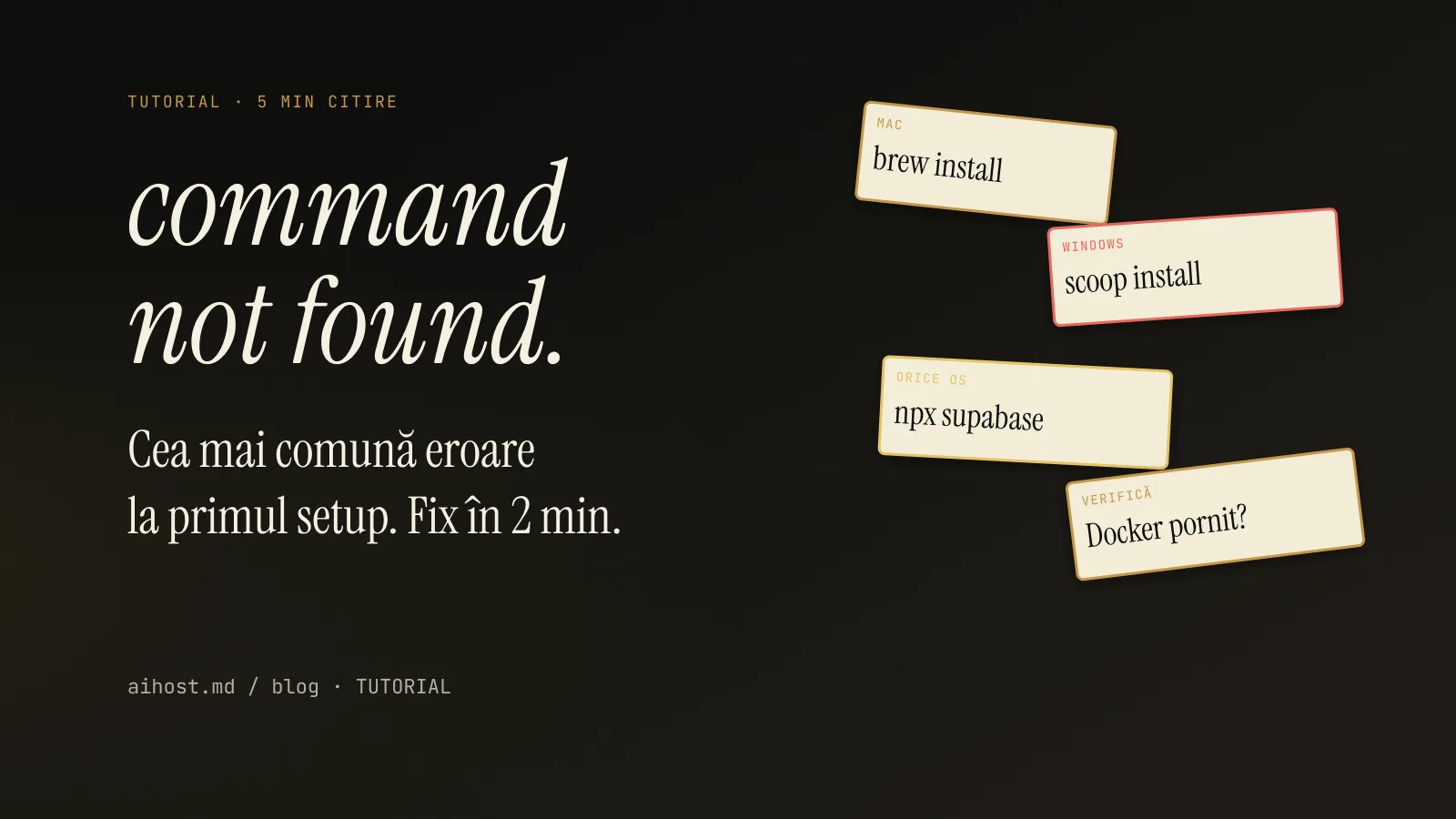
Eroare "supabase command not found" — cum o rezolvi în 2 minute
Te-ai blocat la primul "npx supabase init" cu eroare? E una din cele mai comune frustrări la început. Iată exact ce înseamnă și cum scapi de ea.
Dacă ai ajuns aici, probabil ai dat un supabase start sau supabase init și terminalul ți-a răspuns rece: command not found. Liniștit, e una dintre cele mai comune blocaje pentru cei care încep cu Claude Code și Supabase. Și se rezolvă în 2 minute.
Ce înseamnă, de fapt, eroarea asta
Computerul tău nu știe cine e "supabase". Pur și simplu. Comanda supabase e furnizată de un tool numit Supabase CLI — un program separat pe care trebuie să-l instalezi. Nu vine la pachet cu Node, nu vine cu Claude Code, nu vine cu nimic preinstalat pe Mac/Windows/Linux.
Practic, e ca și cum ai chema pe cineva pe nume într-o casă goală — n-are cine să răspundă pentru că pur și simplu nu e acolo.
Soluția — instalezi Supabase CLI
Există 3 metode, în ordinea în care le recomand. Pe macOS și Linux Homebrew e cel mai curat. Pe Windows preferă Scoop sau npx direct.
Metoda 1 — Homebrew (macOS, Linux)
Dacă ai deja Homebrew (brew --version răspunde cu un număr), atunci o singură comandă rezolvă tot:
brew install supabase/tap/supabaseDupă, verifici cu supabase --version. Trebuie să vezi ceva de genul 1.x.x. Asta e tot.
Metoda 2 — Scoop (Windows)
Pe Windows, dacă ai Scoop instalat, e la fel de simplu:
scoop bucket add supabase https://github.com/supabase/scoop-bucket.git
scoop install supabase
Dacă n-ai Scoop, vezi instrucțiuni la scoop.sh — sunt 2 comenzi PowerShell.
Metoda 3 — npx (orice OS, fără instalare globală)
Dacă nu vrei să instalezi nimic global, prefixezi orice comandă cu npx:
npx supabase init
npx supabase start
Asta descarcă temporar tool-ul la fiecare rulare. Funcționează, dar e mai lent. Bun ca să testezi rapid o dată.
De ce nu e instalat din start?
Supabase a făcut o alegere conștientă: CLI-ul lor e separat de pachetele npm pe care le folosești în proiect. Asta îl ține mic și nu poluează package.json-ul tău. Compromisul e că trebuie să-l instalezi separat — exact frustrarea pe care o trăiești acum.
După ce instalezi — ce mai poate să nu meargă
Mai sunt câteva capcane comune care apar imediat după:
- "Docker not running" — Supabase CLI rulează Postgres într-un container Docker local. Trebuie să ai Docker Desktop pornit (icon-ul de balenă să fie verde în bara de sus).
- Port 54322 ocupat — dacă ai deja altă bază de date locală pe portul ăla, Supabase nu pornește. Oprești celălalt proces sau schimbi portul în
supabase/config.toml. - "command found dar comenzile dau timeout" — Docker are nevoie de aproape 2GB RAM pentru imaginile Supabase. Dacă laptop-ul are 8GB și 7 sunt ocupate, n-o să meargă.
Ocolirea totală — pe aihost.md totul e deja instalat
Dacă ai obosit să te lupți cu setup-ul, exact pentru asta există aihost.md. Container-ul tău vine cu Supabase CLI deja instalat și configurat. Te conectezi prin SSH, deschizi proiectul în Claude Code, și începi să construiești. Zero command not found, zero Docker pe laptopul tău, zero RAM mâncat.
14 zile gratuit fără card. Dacă-ți place, continui. Dacă nu — pleci.
Tutorial scurt: instalează CLI-ul (Homebrew pe Mac, Scoop pe Windows), verifică cu supabase --version, ai grijă ca Docker să fie pornit, și ești bun.